
Windows外汇VPS挂载EA操作指南
在Windows系统上使用外汇VPS挂载EA,主要可以分为四个清晰的步骤来完成:
连接至远程桌面
安装MT4平台与专家顾问(EA)
修改VPS访问密码
维护账户安全
1. 连接至远程桌面
要成功连接到您的VPS主机,可以按照以下流程操作:
依次点击“开始”菜单,进入“所有程序”,找到“附件”中的“远程桌面连接”工具。
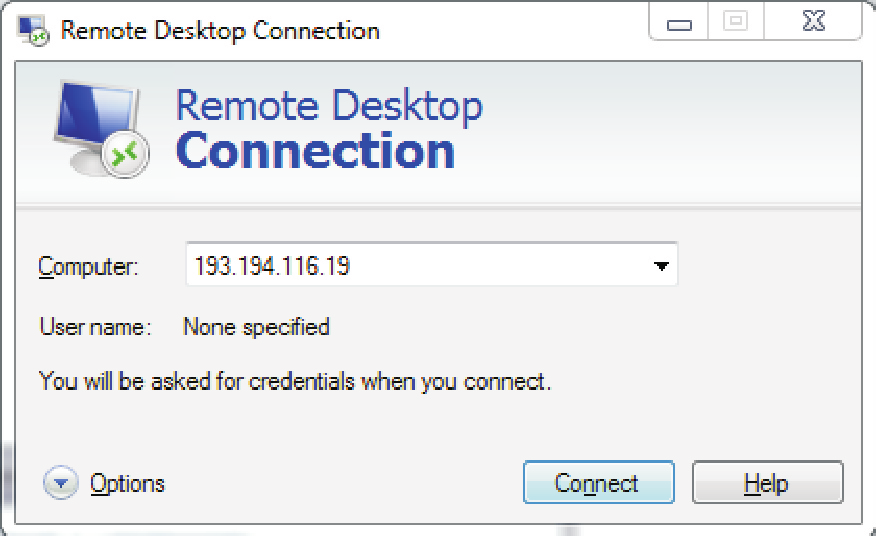
在弹出的窗口中,准确输入您所获得的VPS IP地址。
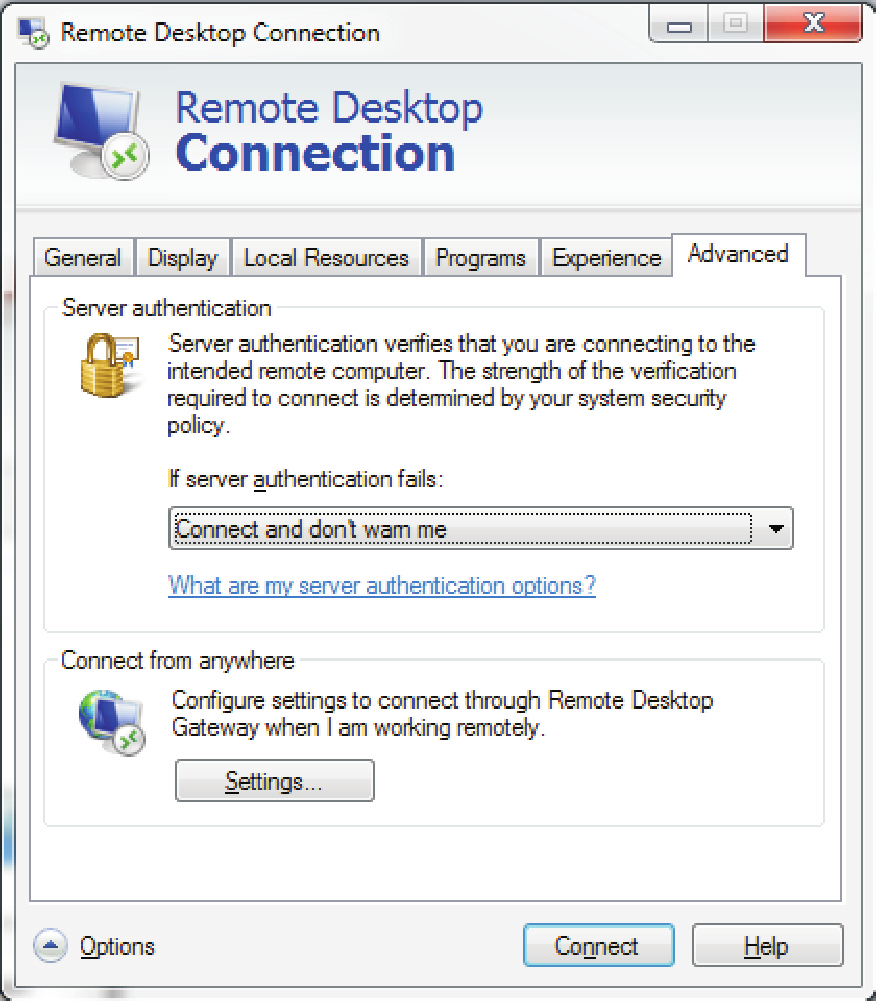
若希望实现更便捷的连接,可以点击“显示选项”进入参数设置界面(如上图所示)。切换到“连接”选项卡,在“如果服务器验证失败”的下拉菜单里,选择“进行连接,无需提示”这一项。
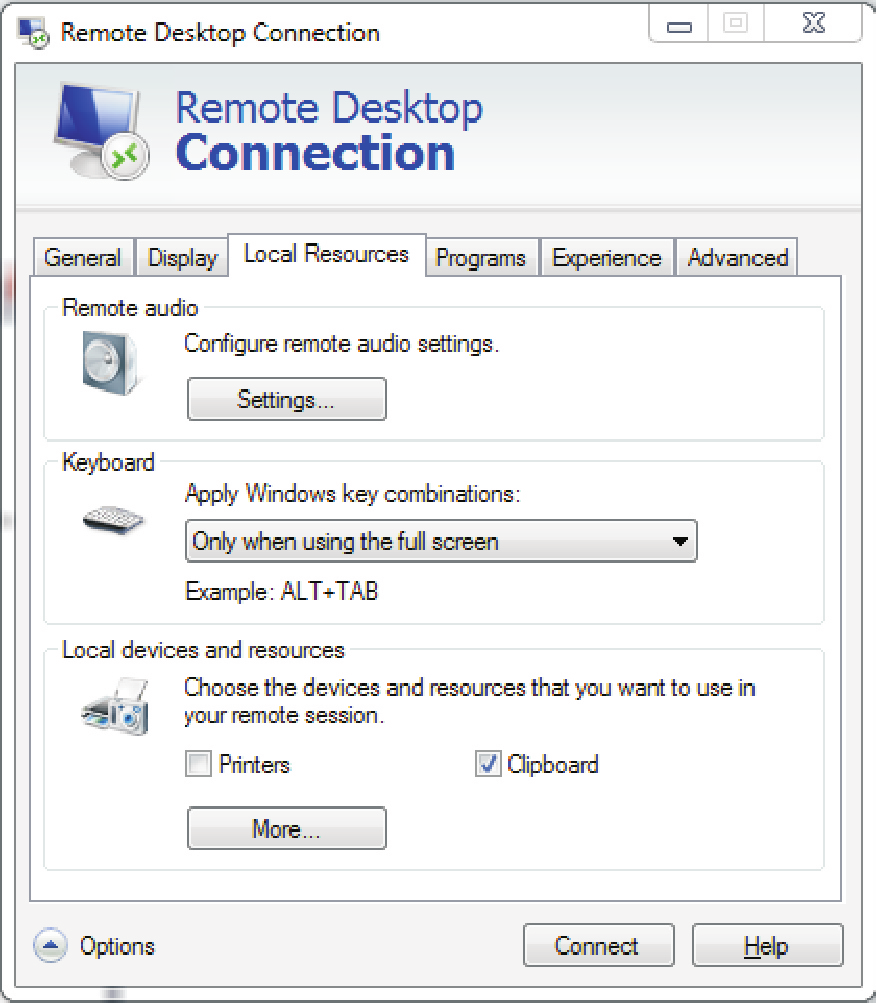
此外,为了后续能从本地电脑导入EA文件,需要在设置中点击“本地资源”选项卡,然后在“本地设备和资源”区域点击更多按钮。
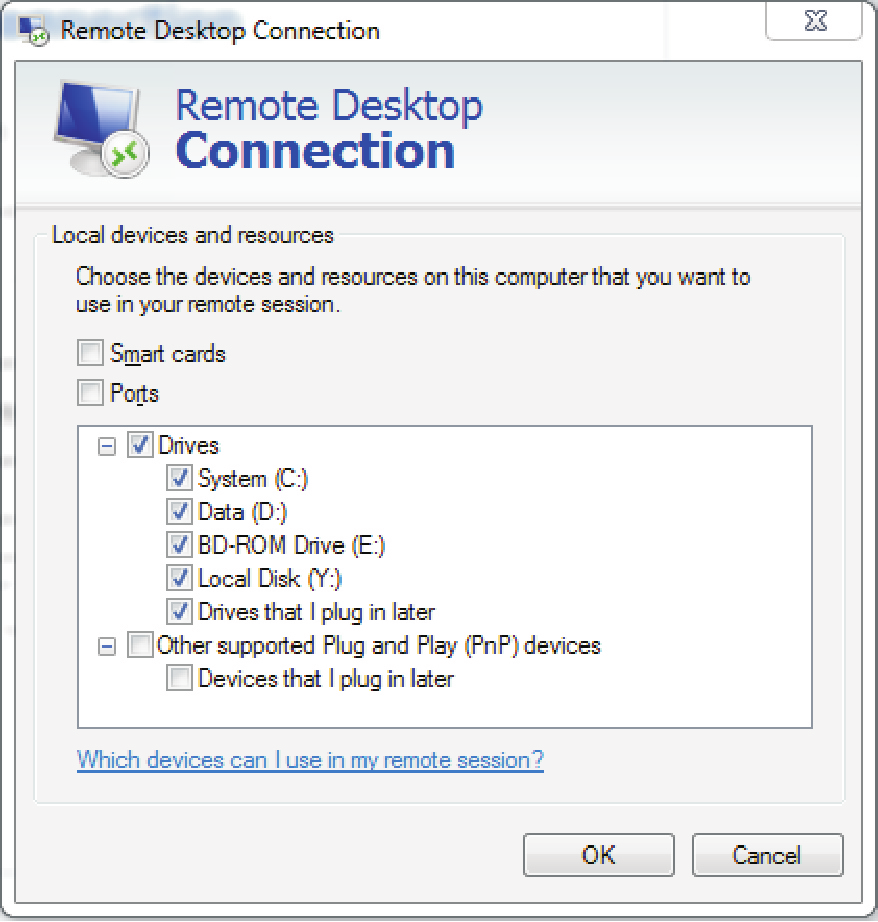
在新打开的窗口中,勾选您存放EA文件的本地磁盘驱动器(例如本地磁盘C:),然后点击“确定”保存设置。
完成参数配置后,点击“连接”按钮。系统会提示输入用户名和密码。默认情况下会使用当前Windows账户,此时点击“切换用户”,输入VPS提供商给您的用户名和密码,点击“确定”即可。
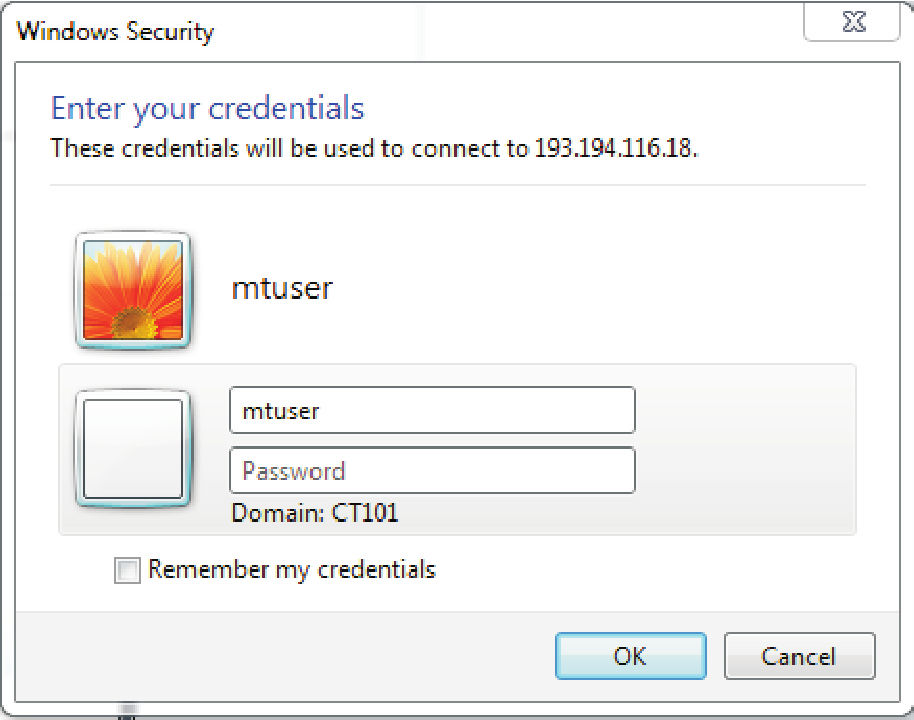
如果信息无误,您将成功登录并看到VPS服务器的远程桌面界面。
2. 在VPS主机上安装MT4平台与专家顾问(EA)
安装前请确保已登录VPS远程桌面。如果您已经在交易商如tickmill官网开设了账户,可以下载对应的MT4安装包。
如果此前已按步骤1设置好本地磁盘映射,可继续操作。若未设置,请参照上文步骤1中的第4、5步进行配置。
在远程桌面上,点击“开始”按钮,选择“计算机”。
在打开的窗口中,找到并打开已映射的本地硬盘。
将您从tickmill官网或其他渠道下载的MT4安装文件,从本地电脑复制并粘贴到VPS的硬盘中。然后在VPS内双击该安装文件,跟随提示完成安装,此过程与在个人电脑上安装无异。
安装完成后启动MT4,点击菜单栏的“文件” – “打开数据目录”。在弹出的文件夹中,找到并进入“MQL4”文件夹,将您准备好的EA、脚本或指标文件,分别粘贴到对应的“Experts”、“Indicators”、“Scripts”文件夹内。完成后重启MT4软件,即可在“导航器”窗口中看到并设置使用您的专家顾问(EA)。
3. 修改VPS访问密码
为增强安全性,建议定期修改远程桌面的登录密码。请通过“开始”菜单进入“控制面板”。
在控制面板界面,选择“用户账户”选项。
接着点击“更改Windows密码”。
选择“更改密码”并按系统指引完成新密码的设置。
请注意: 密码修改后,您将独享对VPS桌面的访问控制权。务必妥善保管新密码,一旦遗忘将无法访问VPS内的所有数据。
4. 维护您的VPS账户安全
请时刻牢记,切勿向任何人透露您的VPS用户名和密码。
允许他人访问您的VPS主机可能存在安全风险。选择可靠的服务商并做好基础安全设置,是保障交易环境稳定的重要一环。
上一篇:货币政策对外汇交易的影响分析
下一篇:外汇交易中如何科学扩大仓位规模